Почти любая модель, импортированная через транспортный формат (например OBJ, DAE, FBX), нуждается в предварительной оптимизации, т.н. «очистке», прежде чем вы приступите к ее модификации. 3д-редактор Blender обладает огромным набором мощных автоматизированных инструментов, позволяющих быстро привести искаженную, некорректно импортированную или перегруженную 3д-модель в нормальное состояние, удобное для последующей работы.
Давайте рассмотрим один из возможных сценариев зачистки такой модели, экспортированной из 3д-редактора SkethUp. (Приведенный ниже порядок можно нарушать, в зависимости от того насколько сложна ваша обрабатываемая модель)
Итак, Выбираем наш объект, представляющий импортированную модель, и преходим в Edit Mode (TAB), далее:
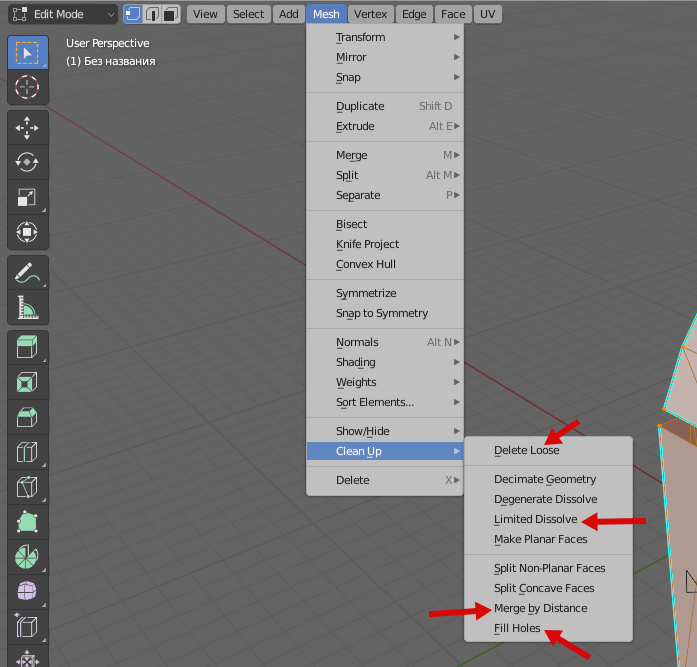
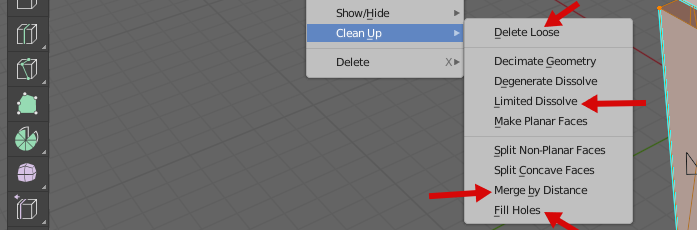
- Меню Mesh -> Clean Up-> Merge by Distance
Объединяет вершины, находящиеся на расстоянии равном или меньшем, чем указано в нижней части экрана - Меню Mesh -> Clean Up-> Delete Loose
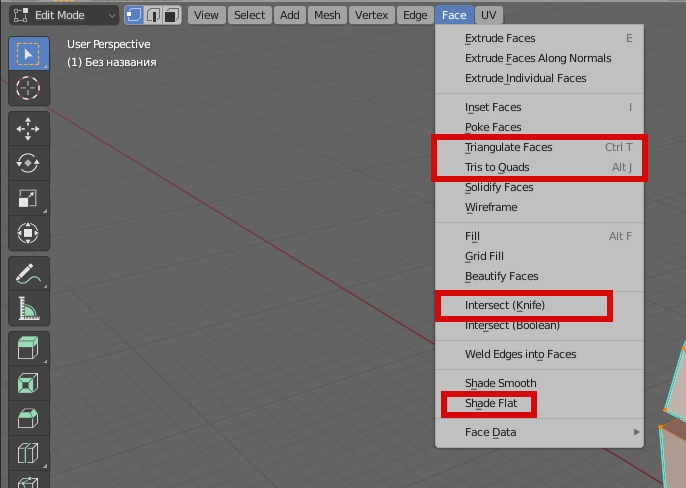
Находит и удаляет все вершины, чьи ребра не образуют ни одного полигона. - Меню Face -> Triangulate Faces
Выполняет триангуляцию всех полигонов, т.е. разбивает все полигоны-многоугольник на треугольники - Меню Face -> Tris to Quads
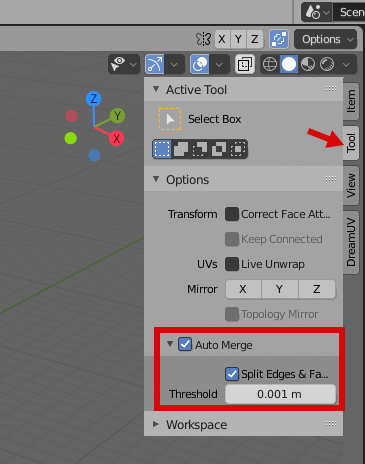
Безопасно удаляет все ребра, образующие полигоны-треугольники, кроме тех что образуют костяк полигона 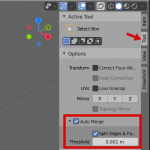 Вкладка Tool -> Options -> Auto Merge -> Split Edges & Faces, затем G + 0 на клавиатуре
Комбинация «Split Edges…» и «смещения на 0» выполнит нарезку всех ребер, образуя новые точки в местах их пересечения.- Меню Face -> Intersect (Knife)
Эта команда прорежет новые полигоны точно по линиям пересечения существующих плоскостей. - Меню Mesh -> Clean Up-> Fill Holes
Образует новые полигоны на местах «дырок», т.е. групп вершин, образующих замкнутый контур, и окруженных другими полигонами. - Меню Mesh -> Clean Up-> Limited Dissolve [3°, Material] Выполняет удаление всех ребер, неиспользуемых в качестве каркаса для изгиба плоскости. Угол указывает какой изгиб следует игнорировать, а параметр Material запрещает удалять ребра ограничивающие границы материалов, даже если они находятся на ровной плоскости. Если это не требуется, переключитесь на Normals — удалять все ребра только с учетом нормалей.
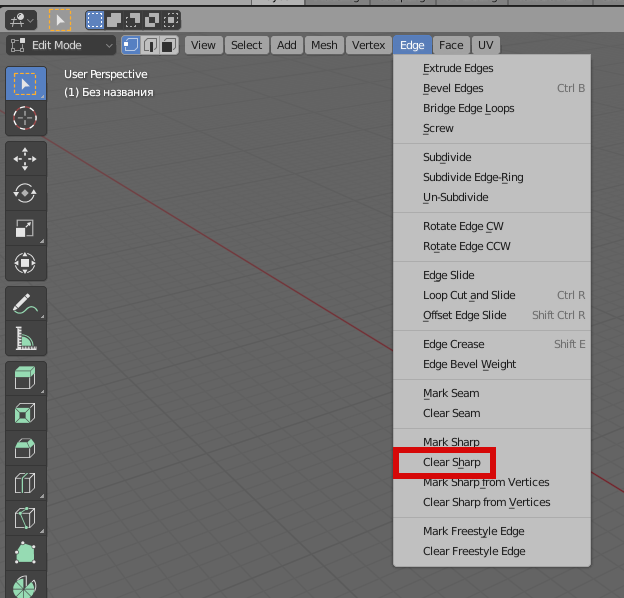
- Ege -> Clear Sharp
Удаляет со всех ребер пометку «острый (жесткий)», обычно отображаемую бирюзовым цветом. После этого вся модель кажется сглаженной, т.к. команда по своей сути выполняет сброс нормалей (перпендикляров) вершин этих ребер. - Face -> Shade Flat
Помечает все полигоны как жесткие, т.е. отменяет любое сглаживание. - Mesh -> Normals -> Reset Vectors
Выполняет сброс нормалей всех полигонов, заставляя их занимать строго перпендикулярное положение относительно своих плоскостей, тем самым устраняя любые дефекты теней и других нормале-зависимых свойств модели. - Mesh -> Normals -> Recalculate Outside / Recalculate Inside
Опциональная команда «выравнивающая» направление нормалей всех полигонов, заставляя их смотреть «лицом» (видимой стороной) наружу (Outside) или внутрь (Inside)